Dịch Vụ Cài Máy Tính Nguyễn Kim
Khi máy tính gặp sự cố, nhiều người mất cả ngày để tự mày mò cài lại hệ điều hành, tìm driver đúng phiên bản, rồi loay hoay với hàng loạt phần mềm văn phòng, diệt virus, đồng bộ dữ liệu. Công việc đang dang dở bị gián đoạn, dữ liệu chưa kịp sao lưu có thể mất bất cứ lúc nào. Với người không rành kỹ thuật, việc gọi thợ đến tận nơi hoặc mang máy ra tiệm là cách nhanh nhất để đưa cỗ máy trở lại trạng thái hoạt động ổn định.
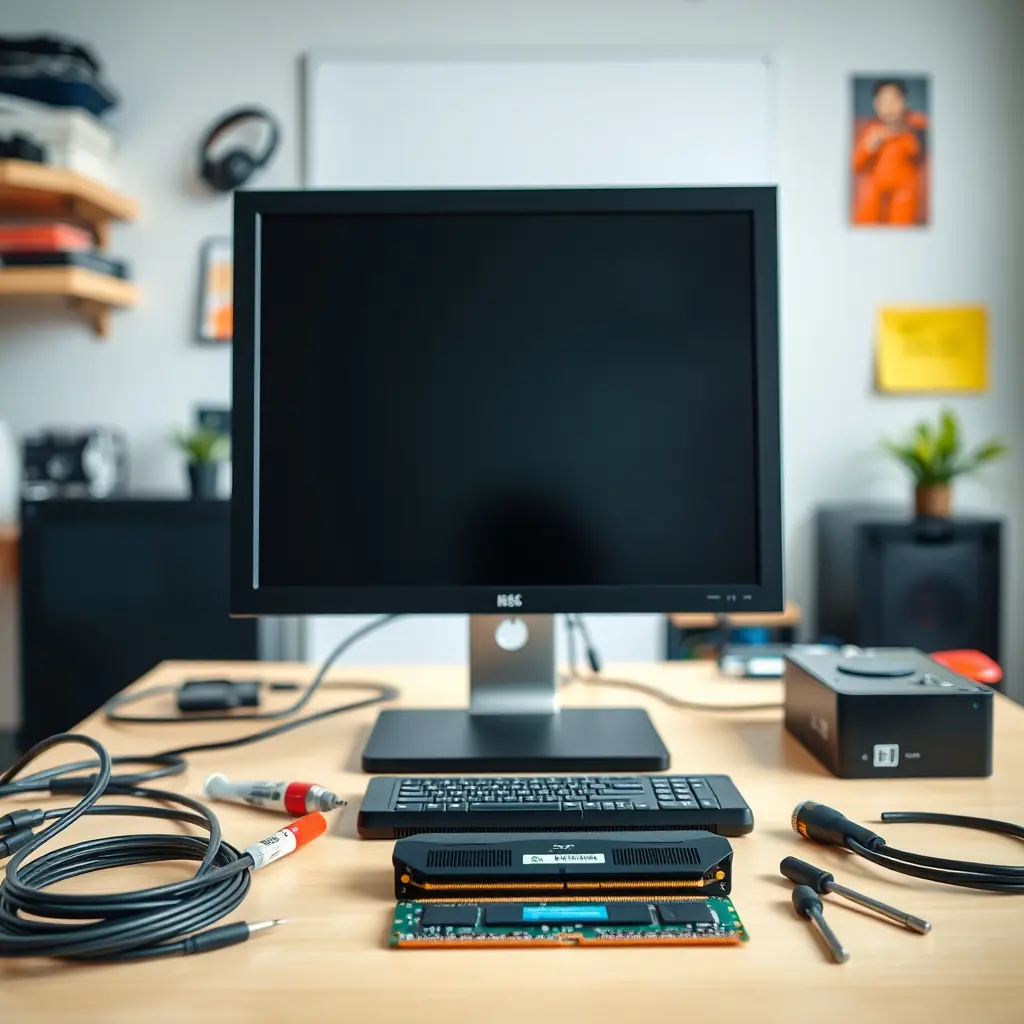
Máy Tính Nguyễn Kim cung cấp dịch vụ cài máy tính tại nhà và tại cửa hàng, xử lý từ cài Windows, driver, phần mềm văn phòng đến cấu hình mạng, tài khoản và các công cụ làm việc thông dụng. Bài viết dưới đây mô tả rõ dịch vụ gồm những gì, khi nào nên dùng, chi phí thời gian ra sao và cần chuẩn bị gì trước khi kỹ thuật viên bắt đầu.
Dịch vụ cài máy tính gồm những gì
Dịch vụ cài máy tính không chỉ là bỏ đĩa cài Windows rồi chờ. Một quy trình đầy đủ gồm nhiều bước liên tiếp, mỗi bước đều ảnh hưởng đến độ ổn định về sau.
Cài hệ điều hành Windows là bước nền tảng, nhưng phải đi kèm driver chipset, driver card đồ họa, driver âm thanh và driver mạng. Thiếu driver mạng, máy không vào được internet để cài tiếp. Thiếu driver card đồ họa, hình ảnh bị giật, độ phân giải sai. Vì vậy kỹ thuật viên cần xác định đúng mã mainboard hoặc model laptop trước khi chọn driver, thay vì cài đại bộ driver đóng gói sẵn từ các công cụ không rõ nguồn.
Sau hệ điều hành và driver là nhóm phần mềm thiết yếu: bộ văn phòng, trình duyệt, phần mềm đọc PDF, phần mềm nén và giải nén, phần mềm diệt virus chính hãng. Với người làm kế toán, thiết kế, hay học online, danh sách này còn gồm phần mềm chuyên ngành mà người dùng cung cấp giấy phép hợp lệ.
Bước cuối là cấu hình và kiểm tra: đặt tên máy, tạo tài khoản người dùng, kết nối Wi-Fi, thiết lập máy in nếu có, đồng bộ tài khoản lưu trữ đám mây, và chạy thử vài tác vụ thực tế để xác nhận máy hoạt động đúng. Chỉ khi các bước này xong, máy mới được xem là cài hoàn chỉnh.
Khi nào bạn nên gọi dịch vụ cài máy tính
Không phải lúc nào cũng cần cài lại từ đầu. Có những trường hợp chỉ cần sửa lỗi, nhưng cũng có trường hợp cài lại là phương án hợp lý hơn về thời gian và chi phí.
Các tình huống thường gặp cần đến dịch vụ:
- Máy chạy chậm kéo dài, khởi động mất vài phút dù đã tắt bớt ứng dụng.
- Windows báo lỗi liên tục, không vào được màn hình chính hoặc treo ở màn hình đăng nhập.
- Máy mới mua linh kiện, vừa thay ổ cứng SSD hoặc tăng RAM và cần cài lại hệ điều hành.
- Máy bị nhiễm mã độc, trình duyệt tự mở quảng cáo, file bị mã hóa.
- Nhận máy cũ từ người khác, cần xóa toàn bộ dữ liệu cũ và thiết lập lại từ đầu.
- Cần môi trường làm việc riêng cho nhân viên mới, cài đủ công cụ theo yêu cầu công việc.
Ngược lại, một số lỗi không cần cài lại. Ví dụ máy không lên nguồn có thể do nguồn điện hoặc RAM, máy không vào mạng có thể do cấu hình DNS hoặc router. Trong các trường hợp này, kỹ thuật viên cần kiểm tra phần cứng và cấu hình mạng trước, tránh việc cài lại Windows một cách không cần thiết vì sẽ tốn thời gian và không giải quyết đúng nguyên nhân.

Quy trình hỗ trợ tại nhà và tại cửa hàng
Với dịch vụ tại nhà, kỹ thuật viên đến tận nơi, kiểm tra tình trạng máy, trao đổi với người dùng về dữ liệu cần giữ lại, sau đó tiến hành sao lưu nếu cần. Bước sao lưu là bắt buộc trước mọi thao tác có nguy cơ mất dữ liệu như phân vùng lại ổ cứng, format hoặc cài lại Windows. Dữ liệu quan trọng thường nằm ở ổ D, thư mục Desktop, Documents, Downloads và một số thư mục của phần mềm chuyên dụng, nên cần rà kỹ thay vì chỉ copy vài thư mục quen mắt.
Sau khi cài xong hệ điều hành, kỹ thuật viên cài driver và phần mềm theo nhu cầu, cấu hình mạng, tài khoản và kiểm tra vài tác vụ thực tế cùng người dùng. Nếu phát sinh lỗi trong quá trình dùng, người dùng có thể liên hệ lại để được hỗ trợ.
Với dịch vụ tại cửa hàng, máy được tiếp nhận, ghi nhận tình trạng ban đầu và thông báo thời gian dự kiến. Cách này phù hợp khi máy không khởi động được, cần thay linh kiện, hoặc cần cài đặt nhiều máy cùng lúc cho văn phòng, cửa hàng.
Thời gian cài đặt tùy thuộc vào cấu hình máy, tốc độ ổ cứng và số lượng phần mềm cần cài. Máy dùng ổ SSD thường xử lý nhanh hơn ổ HDD. Nếu cần cài nhiều phần mềm chuyên ngành hoặc phải chờ tải driver dung lượng lớn, thời gian sẽ lâu hơn.
Những gì bạn nên chuẩn bị trước khi cài máy
Chuẩn bị tốt trước khi kỹ thuật viên bắt đầu sẽ giúp quá trình diễn ra nhanh và ít rủi ro.
- Xác định rõ dữ liệu nào cần giữ, dữ liệu nào có thể xóa.
- Ghi lại danh sách phần mềm cần cài kèm tài khoản hoặc mã bản quyền hợp lệ nếu có.
- Chuẩn bị thông tin tài khoản email, tài khoản lưu trữ đám mây và mật khẩu Wi-Fi.
- Sao lưu dữ liệu quan trọng sang ổ cứng ngoài hoặc dịch vụ lưu trữ trực tuyến.
- Ghi chú các lỗi đang gặp, thời điểm xuất hiện và thao tác khiến lỗi tái diễn.
Việc ghi chú lỗi cụ thể giúp kỹ thuật viên khoanh vùng nguyên nhân nhanh hơn, đặc biệt với các lỗi không xuất hiện thường xuyên. Nếu máy đang ở tình trạng không khởi động được, người dùng nên báo trước để kỹ thuật viên chuẩn bị công cụ kiểm tra phần cứng.
Một số lưu ý về bản quyền và an toàn dữ liệu
Phần mềm cài trên máy cần có giấy phép hợp lệ. Với Windows và bộ văn phòng, người dùng có thể dùng bản quyền đi kèm máy khi mua, mua bản quyền mới hoặc dùng các lựa chọn miễn phí hợp pháp như hệ điều hành mã nguồn mở và bộ công cụ văn phòng miễn phí. Dịch vụ cài máy tính không hỗ trợ cài phần mềm bẻ khóa, công cụ kích hoạt lậu hoặc bất kỳ hình thức bypass bản quyền nào.
Về dữ liệu, bất kỳ thao tác nào liên quan đến phân vùng ổ cứng, format hoặc cài lại Windows đều có thể làm mất dữ liệu nếu không sao lưu trước. Người dùng nên tự sao lưu một bản dữ liệu quan trọng, sau đó mới yêu cầu kỹ thuật viên tiến hành. Không nên giao máy mà chưa xác nhận rõ dữ liệu nào cần giữ và dữ liệu nào có thể xóa.
Câu hỏi thường gặp
Cài máy tính có mất hết dữ liệu không?
Cài lại Windows thường ảnh hưởng đến ổ hệ điều hành, nhưng các ổ dữ liệu riêng nên được sao lưu để phòng trường hợp phân vùng bị thay đổi. Cách an toàn nhất là sao lưu toàn bộ dữ liệu quan trọng trước khi cài.
Máy chạy chậm có cần cài lại Windows?
Không phải lúc nào cũng vậy. Một số trường hợp chỉ cần dọn ổ cứng, kiểm tra ổ cứng có lỗi hay không, gỡ phần mềm khởi động cùng hệ thống hoặc thay ổ HDD bằng SSD. Kỹ thuật viên sẽ kiểm tra trước khi đề xuất cài lại.
Có thể cài máy tính từ xa được không?
Với máy vẫn khởi động và kết nối mạng được, một số bước cài đặt phần mềm và cấu hình có thể thực hiện từ xa. Tuy nhiên, cài lại hệ điều hành hoặc thay linh kiện bắt buộc phải xử lý trực tiếp trên máy.
Sau khi cài xong, máy có được kiểm tra không?
Có. Kỹ thuật viên kiểm tra khởi động, kết nối mạng, âm thanh, hình ảnh, máy in nếu có và chạy thử vài phần mềm theo nhu cầu trước khi bàn giao.
Liên hệ dịch vụ cài máy tính
Nếu bạn đang cần cài máy tính tại nhà hoặc tại cửa hàng, có thể liên hệ trực tiếp để được tư vấn tình trạng máy và thời gian xử lý dự kiến. Với các trường hợp máy tính để bàn, laptop văn phòng hay máy trạm cấu hình cao, quy trình cài đặt và kiểm tra được điều chỉnh theo nhu cầu sử dụng thực tế. Thông tin dịch vụ chi tiết có tại Máy Tính Nguyễn Kim, bao gồm các nhóm dịch vụ liên quan đến lắp đặt, nâng cấp và hỗ trợ kỹ thuật máy tính.